Κυριακή 15 Απριλίου 2012

Control Temperature for Cooling system


Στις δύο προηγούμενες αναρτήσεις μου , είχα δείξει δύο project το πρώτο ήταν το Control Parallel port , με το οποίο είχαμε την δυνατότητα μέσα από το πρόγραμμα να δώσουμε 8 εντολές μέσου της παράλληλης πόρτας του υπολογιστή και να οπλίσουμε π.χ. 8 ηλεκτρονόμους οι οποίοι με την σειρά τους θα ενεργοποιούσαν κάποιες συσκευές όπως αυτόματο πότισμα , φώτα ασφαλείας , κάμερες , καλοριφέρ κ.λ.π.
Το δεύτερο project ήταν η κατασκευή ενός θερμομέτρου ακριβείας για τον υπολογιστή μας με το ψηφιακό αισθητήρα DS1621 με την δυνατότητα για την συγκεκριμένη κατασκευή ανάγνωσης από δύο αισθητήρες . Τώρα έχοντας κατασκευάσει αυτά τα δύο project δες τε πως στις προηγούμενες αναρτήσεις , θα δημιουργήσουμε έναν αυτόματο έλεγχο για την ψύξη κάποιου μηχανήματος π.χ. πομποδέκτη σε remote συνθήκες κ.λ.π. (οι εφαρμογές είναι πάρα πολλές φαντασία να έχετε). Την εργασία αυτήν θα την κάνει ο υπολογιστής μας με το πρόγραμμα που έχω φτιάξει το Control Temperature for Cooling system και το hardware των δύο project . Ο αυτοματισμός αυτός διαθέτει ένα πανεύκολο (επίτηδες) hardware ώστε να μην αποθαρρυνθούν οι αρχάριοι , δεν χρησιμοποιούμε SMD ούτε PIC που θα χρειασθεί να τα προγραμματίσετε , χαμηλό κόστος , άνετα μπορούμε να το φτιάξουμε σε μια διάτρητη πλακέτα ώστε να αποφύγουμε την αποτύπωση και την αποχάλκωση της πλακέτας και ισχύει βέβαια ο άγραφος κανόνας που αναφέρεται για τους μικροελεγκτές (όσο το υλικό μέρος μιας κατασκευής είναι απλό το ενσωματωμένο λογισμικό είναι πολύπλοκο ) , αλλά αυτό δεν σας ενδιαφέρει γιατί το λογισμικό σας το παρέχω και είναι δωρεάν .
Δυνατότητες του προγράμματος


1) Αναγιγνώσκει δύο αισθητήρες θερμοκρασίας υπάρχει δυνατότητα μέχρι οκτώ με τροποποίηση του προγράμματος.
2) Μετατρέπει αν θέλουμε τις ενδείξεις σε βαθμούς Κελσίου ή Φαρενάιτ.
3) Καταγράφει αν θέλετε τις θερμοκρασίες και των δύο αισθητήρων χρονικά.
4) Δίνει εντολή να οπλίσουν μέχρι και οκτώ ηλεκτρονόμοι αφού επιλέξουμε την επιθυμητή θερμοκρασία ενεργοποίησης του ψυκτικού μηχανήματος και από τους 2 αισθητήρες.
5) Έχει δυνατότητα εκκίνησης με το φόρτωμα των Windows ώστε σε μια διακοπή ρεύματος και αφού έχετε κάνει την ανάλογη ρύθμιση στα Bios του υπολογιστή σας ώστε να επανεκκινεί μόνος του ο υπολογιστής με τον ερχομό του ρεύματος (220Volts) , έτσι εξασφαλίζεται ο αδιάκοπτος έλεγχος της θερμοκρασίας που επιτηρούμε μια που το πρόγραμμα αποθηκεύει της ρυθμίσεις μας.
6) Δοκιμάστηκε και λειτουργεί σε Windows XP & 7.

Download Program Control Temperature for cooling system click here

73 de sv1hag

Παρασκευή 13 Απριλίου 2012

Κατασκευή θερμομέτρου ακριβείας με το DS1621 για τον υπολογιστή


Το DS1621 είναι ένας ψηφιακός αισθητήρας θερμοκρασίας δηλαδή μετρά την θερμοκρασία μετατρέποντας την σε δυαδικούς αριθμούς που είναι μια σειρά από μηδενικά και μονάδες (10010101) όπως τα bytes του υπολογιστή. Η είσοδος των Data στον υπολογιστή γίνεται από την σειριακή πόρτα (COM) αφού βέβαια τοποθετήσουμε τον DS1621 στο κατάλληλο interface όπως φαίνεται στην φωτογραφία. Κατόπιν αναλαμβάνει το πρόγραμμα να διαβάσει τους δυαδικούς αριθμούς που στέλνει το DS1621 και να τους μετατρέψει με μορφή βαθμών Κελσίου ή Φαρενάιτ. Το συγκεκριμένο project χρησιμοποιεί δύο αισθητήρες DS1621, μπορούμε να χρησιμοποιήσουμε μέχρι οκτώ αισθητήρες αλλάζοντας βέβαια την διεύθυνση από τα pin A0 , A1 , A2 ($48 το πρώτο DS1621 & $49 το δεύτερο) , στην περίπτωση που χρησιμοποιηθούν περισσότεροι αισθητήρες πρέπει το πρόγραμμα να αναβαθμισθεί το συγκεκριμένο πρόγραμμα διαβάζει μόνο τους δύο αισθητήρες . Το DS1621 μετράει από -55 έως +125 0 C με βήμα 0,5 0 C.
Η κατασκευή του interface είναι εύκολη το μόνο που πρέπει να προσέξετε είναι οι συνδέσεις των pin A0 , A1 , A2 του δεύτερου DS1621 το Vdd & A0 στα +5V τα A1 & A2 στο GND (γείωση) ώστε να μην έχει την ίδια διεύθυνση με το πρώτο DS1621 , στο πρώτο DS1621 τα pin Α0 , Α1 , Α2 θα πάνε στην γείωση δέστε το σχηματικό.


Download Program Control Temperature Click Here

73 de sv1hag

Σάββατο 7 Απριλίου 2012

Control Parallel Port


Download Program Control Parallel Port click here


Μια εφαρμογή για τον έλεγχο μέχρι 8 ηλεκτρονόμων (relays) ή και άλλων μηχανισμών , μέσα από την παράλληλη πόρτα. Μπορούμε να δώσουμε 8 εντολές είτε ταυτόχρονα είτε εναλλάξ είτε σε συγκεκριμένο χρονικό διάστημα , να λειτουργήσουν π.χ. φώτα ασφαλείας , καλοριφέρ , ηλεκτροβάνα νερού για πότισμα , κάμερες , ανεμιστήρες ,αλλαγή κεραιοσυστημάτων και ότι μπορείτε να φανταστείτε οι εφαρμογές είναι πάρα πολλές . Το hardware είναι απλό ακόμα και για αρχάριους και μπορείτε να το κατασκευάσετε και σε διάτρητη πλακέτα όπως στην φωτογραφία το κόστος της κατασκευής είναι 16,20 € , στο ιντερνέτ θα βρείτε έτοιμη την πλακέτα από 100€ και επάνω χωρίς να έχουν την πληρότητα του σχεδίου μου όσο αφορά την ασφάλεια του υπολογιστή σας και της κατασκευής. Σε άλλα site είδα ότι πουλούσαν και την εφαρμογή εδώ οι τρεις εφαρμογές μου είναι ΔΩΡΕΑΝ και μπορείτε να τις κατεβάσετε από το site μου (Και οι τρεις εφαρμογές τρέχουν σε Windows XP τις δοκίμασα και σε Windows 7 στα 7 πρέπει να κάνετε δεξί κλικ στο εικονίδιο της εφαρμογής κατόπιν αριστερό κλικ στο ιδιότητες κάντε κλικ στην καρτέλα συμβατότητας και επιλέξτε εκτέλεση προγράμματος σε Windows XP) . Λίγα λόγια για το σχηματικό και την κατασκευή ,θα χρειαστούμε ένα θηλυκό DB25 το οποίο θα το κολλήσουμε στην πλακέτα και θα γειώσουμε τα pin από 18 έως και το 25 pin , αν θέλετε μπορείτε να βάλετε και αρσενικό αλλά το πλεονέκτημα είναι ότι στο θηλυκό είναι γραμμένα επάνω του οι αριθμοί των pin ,αυτό θα σας διευκολύνει στις συνδέσεις .Αν χρησιμοποιήσετε θηλυκό DB25 στην πλακέτα τότε το καλώδιο που θα φτιάξετε για να συνδέσετε την πλακέτα με τον υπολογιστή πρέπει και από τις δύο άκρες του καλωδίου να έχετε κονέκτορες αρσενικούς DB25 , επειδή η παράλληλη πόρτα του υπολογιστή είναι θηλυκή . Τα pin 2 έως και 9 θα τα συνδέσετε με το ολοκληρωμένο ULN2803 αφού πρώτα παρεμβάλετε τους απομονωτές PC817 όπως στο σχέδιο , ό ρόλος του ULN2803 είναι να ενισχύσει το ρεύμα ώστε να μπορούν να οπλιστούν οι ηλεκτρονόμοι , οι δίοδοι D1-D8 προστατεύουν την κατασκευή μας από το ανάστροφο ρεύμα που θα δημιουργηθεί κατά τον αφοπλισμό του ηλεκτρονόμου προσοχή εδώ κολλήστε την δίοδο με ανάστροφη πόλωση ως προς την φορά του ρεύματος των +12V που θα τροφοδοτήσει το ένα άκρο του πηνίου του ηλεκτρονόμου , δείτε το σχηματικό. Το 9 pin του ULN2803 θα το γειώσουμε και το 10 pin θα το τροφοδοτήσουμε με συνεχές ρεύμα +12 V από ένα εξωτερικό τροφοδοτικό 12 Volts 250mA, το ρεύμα του εξωτερικού τροφοδοτικού των 12 Volts θα τροφοδοτήσει και το ένα άκρο του πηνίου των ηλεκτρονόμων το άλλο άκρο του πηνίου θα συνδεθεί με την αντίστοιχη έξοδο του ενισχυτή ULN2803. Το pin 4 του PC817 θα το τροφοδοτήσετε με ρεύμα τάσεως +5 Volts που θα την πάρετε από τον ολοκληρωμένο σταθεροποιητή LM7805 ο οποίος και αυτός θα τροφοδοτηθεί από τα 12 Volts του εξωτερικού τροφοδοτικού.
Εφαρμογή Control Parallel Port.exe

Η εφαρμογή έχει την δυνατότητα είτε χειροκίνητα με το ποντίκι του υπολογιστή να οπλίσει κάποιον ή όλους τους ηλεκτρονόμους , είτε αυτόματα αφού έχουμε τοποθετήσει την ώρα έναρξης και την ώρα λήξης μέσα στο 24ώρο τσεκάροντας το Timer On του αντίστοιχου ηλεκτρονόμου , καθώς και την επιλογή να φορτώνει η εφαρμογή με την έναρξη των windows και έτσι εξασφαλίζεται η αδιάλειπτη λειτουργία της (απαραίτητο για αυτόματα ποτίσματα , φώτα ασφαλείας , κάμερες κ.λ.π. όταν απουσιάζεται από το σπίτι)με την προϋπόθεση να έχετε ρυθμίσει τα bios να ξεκινούν τα windows μετά την επανερχομένη εναλλασσόμενη τάση AC 220 Volts ύστερα από απροσδόκητη διακοπή της . Έτσι σε περίπτωση διακοπής ρεύματος μόλις επανέλθει το ρεύμα ο υπολογιστής θα ξεκινήσει μόνος του χωρίς την παρουσία σας και μετά το φόρτωμα των windows θα φορτώσει και η εφαρμογή . Δείτε τις παρακάτω φωτογραφίες για την ρύθμιση των Bios ώστε ο υπολογιστής να ξεκινάει μόνος του όταν το ηλεκτρικό δίκτυο έχει ρεύμα. Μπορεί στα δικά σας bios να μην είναι ακριβώς όπως στην φωτογραφία ψάξτε στο setup των bios σας κάτι αντίστοιχο κάπου θα γράφει after AC power.


Για ραδιοερασιτεχνική χρήση μπορείτε χρησιμοποιώντας τις εφαρμογές ControlRelayForFT950.exe για όσους έχουν YAESU FT-950 & FT-2000 & FT-5000 (στο FT-2000 & FT-5000 δεν το έχω δοκιμάσει , αλλά λόγου ότι έχουν την ίδια εντολή όσο αφορά την συχνότητα στις εντολές του CAT, λογικά πρέπει να δουλέψει όπως στο FT-950) ή την εφαρμογή ControlAllTransceiver.exe η οποία μπορεί να συνδεθεί (χρησιμοποιώντας το OmniRig.exe) με 78 πομποδέκτες (καλύπτονται όλοι οι πομποδέκτες), να εναλλάσσει μέχρι 8 κεραίες σε 8 διαφορετικές Bands αυτόματα με την ρόδα του πομποδέκτη ή και χειροκίνητα με το ποντίκι του υπολογιστή. Το άνοιγμα ή κλείσιμο του ηλεκτρονόμου που είναι συνδεμένη η κεραία γίνεται αυτόματα αφού πρώτα ο χρήστης ορίσει στην εφαρμογή της band στον αντίστοιχο ηλεκτρονόμο , τότε διαβάζοντας η εφαρμογή την συχνότητα του πομποδέκτη οπλίζει τον ηλεκτρονόμο που αντιστοιχεί στην συχνότητα της band και αφοπλίζει τον προηγούμενο ηλεκτρονόμο που αντιστοιχούσε σε άλλη band. Το κουτί με τους ηλεκτρονόμους θα είναι τοποθετημένο στον ιστό ή στον πύργο των κεραιών για να έχουμε μια κάθοδο για όλες τις κεραίες , βέβαια η κατάληξη των ηλεκτρονόμων θα είναι σε κονέκτορες SO239 και όχι σε κλέμες όπως στο σχηματικό , η πλακέτα χωρίς τους ηλεκτρονόμους μπορεί να βρίσκεται είτε μέσα στο κουτί είτε στο shack σας η εικόνα του κουτιού θα είναι παρόμοια με την παρακάτω φωτογραφία.

Εφαρμογή ControlRelayForFT950.exe & ControlAllTransceiver.exe


Οι εφαρμογές ControlRelayForFT950 καθώς και ControlAllTransceiver.exe εκτός από την σύνδεση της παράλληλης πόρτας για να ελέγξουν τους ηλεκτρονόμους χρειάζονται και μία σύνδεση με σειριακή πόρτα (RS232) για να επικοινωνήσουν με τον πομποδέκτη ώστε να είναι σε θέση να διαβάσουν την συχνότητα του και ανάλογα να οπλίσουν ή να αφοπλίσουν τους ηλεκτρονόμους. Οι πομποδέκτες που στερούνται έξοδο σειριακής πόρτας και δεν έχετε κατασκευάσει τον μετατροπέα των τάσεων TTL του μικροελεγκτή του πομποδέκτη σε σειριακή τάση και ανάστροφα με την βοήθεια του ολοκληρωμένου MAX232 από την ACC1 πόρτα του πομποδέκτη, τότε υποχρεωτικά θα ελέγξετε τους ηλεκτρονόμους με το ποντίκι του υπολογιστή κάνοντας κλικ στο αντίστοιχο κουμπί του ηλεκτρονόμου (Relay). Σε περίπτωση που χρησιμοποιείτε και άλλο ραδιοερασιτεχνικό πρόγραμμα που έχει συνδεθεί μέσου σειριακής πόρτας με τον πομποδέκτη τότε θα έχετε ανοικτό και το πρόγραμμα Virtual Serial Ports Emulator ώστε να μπορούν και τα δύο προγράμματα να παίρνουν τα δεδομένα από την ίδια σειριακή πόρτα. Δείτε την παρακάτω φωτογραφία όπου τα δύο προγράμματα είναι συνδεμένα με τον πομποδέκτη FT-950 και παίρνουν τα δεδομένα με τέλεια συνεργασία , μέσα από την εικονική πόρτα που έχει δημιουργήσει το πρόγραμμα VSPE.

73 de SV1HAG

Κυριακή 25 Μαρτίου 2012

Decoding DTMF tones from the sound card.

Αποκωδικοποίηση τόνων DTMF από την κάρτα ήχου. Δείτε το βίντεο και θα καταλάβετε.

Τα βίντεο είναι ποιότητας High Definition επιλέξτε ποιότητα 720p & πλήρη οθόνη.
Τεστ του λογισμικού decoder DTMF

Συμπλήρωμα αρχικής ανάρτησης Decoding DTMF tones from the sound card σε απάντηση ερωτημάτων.
Όσοι στείλατε email πως γίνεται η αποκωδικοποίηση από ηχογράφηση των τόνων DTMF , δείτε το παρακάτω βίντεο, η ηχογράφηση έγινε από τον υπολογιστή , εσείς μπορείτε να ηχογραφήσετε τους τόνους π.χ. από ένα μαγνητοφωνάκι ή από το κινητό σας , πλησιάστε τα ηχεία του μαγνητόφωνου ή του κινητού στο μικρόφωνο της κάρτας ήχου για να γίνει η αποκωδικοποίηση.Το πρόγραμμα όσοι ρώτησαν , είναι σε δοκιμαστική (beta) έκδοση και δεν γνωρίζω αν υπάρχει λόγος να το αναβαθμίσω περισσότερο.


73 de sv1hag

Πέμπτη 15 Μαρτίου 2012

Echolink HF


Εντέλει το χόμπι του ραδιοερασιτέχνη δίνει και συγκινήσεις και ικανοποίηση. Στα παρακάτω 2 βίντεο θα δείτε μέσα από το link SV1HAG-L (14285 USB HF) στο echolink να επικοινωνεί ο VK2GBG (Γιώργος) από την Αυστραλία , μέσα από τον υπολογιστή του , με έναν άλλον Αυστραλιανό σταθμό τον VK2GHM (Χάρης) ο οποίος άκουγε και έκπεμπε από τον πομποδέκτη του με την βοήθεια του δικού μου link το οποίο ήταν συνδεδεμένο με το FT-950 στην συχνότητα 14285 usb , καθώς και να επικοινωνεί και με Ελληνικό σταθμό ο οποίος άκουγε και έκπεμπε από πομποδέκτη . Το δε link SV1HAG-L είχε συνδεθεί με το link SV1EAG-L στο οποίο είχαν συνδεθεί και άλλοι κόμβοι με αποτέλεσμα δόθηκε η ευκαιρία να μπορούν να συμμετέχουν στην επικοινωνία είτε κάνοντας ακρόαση είτε μιλώντας πάρα πολλοί σταθμοί από συχνότητες VHF/UHF των link που ήταν συνδεδεμένα . Η προσπάθεια δημιουργίας κόμβου echolink στις HF συχνότητες έγινε μόνο για πειραματικό σκοπό , για αυτό θα ήθελα να πληροφορήσω ότι το Link SV1HAG-L στο Echolink , δεν είναι μόνιμο για τις HF συχνότητες.
Βίντεο Δίκτυο Αυστραλία - Ελλάδα - Αυστραλία.


Βίντεο Δίκτυο Αυστραλία - Ελλάδα.


Κάλυψη όλης της Ελλάδας στους 7,120 μεγακύκλους στα 40Μ.


73 de sv1hag

Τρίτη 13 Μαρτίου 2012

Δημιουργία κόμβου στο Echolink

Για να δημιουργήσετε ένα link στο echolink χρειάζεστε , έναν υπολογιστή συνδεδεμένο με το ίντερνετ , ένα πομποδέκτη HF/VHF/UHF και ένα interface που θα συνδέσει τον πομποδέκτη με τον υπολογιστή.
1 Βήμα. Κατεβάζουμε την εφαρμογή Echolink και την εγκαθιστούμε στον υπολογιστή μας η url : http://www.echolink.org/register_data.jsp
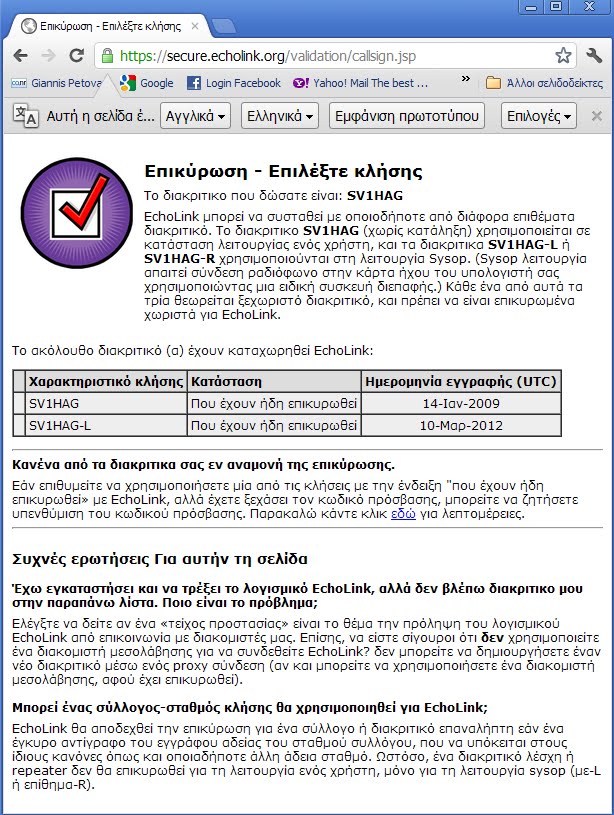
2 Βήμα . Επικύρωση του χαρακτηριστικού μας . Πρέπει να σκανάρουμε την ραδιοερασιτεχνική μας άδεια από την πλευρά που έχει το callsing μας και να την αποθηκεύσουμε στον σκληρό δίσκο σε format .jpeg , κατόπιν πάμε στο link http://www.echolink.org/validation/ , συμπληρώνετε την φόρμα με το call σας και φορτώνετε την φωτογραφία της άδειας σας , το site θα σας στείλει την επικύρωση στο email σας , αυτήν την διαδικασία θα την κάνετε και για το link και για το repeater (L/R).

3 Βήμα . Ανοίγουμε πόρτες για την εφαρμογή echolink στο τείχος προστασίας των windows & router .

Για να ανοίξουμε πόρτες στο τείχος προστασίας του router πρέπει να ανοίξουμε τον browser μας π.χ. Internet Explorer και στην γραμμή διεύθυνσης να εισάγουμε την IP μας


τοποθετούμε το user name & password και κάνουμε είσοδο στις ρυθμίσεις του router μας , εκεί θα ψάξουμε το link που θα μας οδηγήσει στην καρτέλα όπου θα ανοίξουμε τις πόρτες του echolink στο τείχος προστασίας.

4 Βήμα . Κατασκευή του interface , είναι ακριβώς το ίδιο με το interface που χρησιμοποιούμε στα ψηφιακά mode.


Εάν ο πομποδέκτης σας έχει connector mini – din στο πίσω μέρος , μπορείτε να φτιάξετε ακριβώς το ίδιο με το σχέδιο της παραπάνω φωτογραφίας , σε όλες τις μάρκες πομποδεκτών οι connectors mini – din έχουν τις ίδιες συνδέσεις. Εάν δεν διαθέτει ο πομποδέκτης σας connector mini – din , χρησιμοποιήστε το ίδιο σχέδιο με την διαφορά αντί για mini-din θα περάσετε τα data in & out & PTT από το μικρόφωνο του πομποδέκτη με αντίστοιχο connector. Το Link που θα δημιουργήσετε μπορείτε να το χρησιμοποιήσετε και στα VHF & UHF αλλά και στα HF δεν το αναφέρει αλλά ούτε το απαγορεύει η άδεια χρήσης του Echolink , βέβαια στα βραχέα θα ταλαιπωρηθείτε λίγο στο να ρυθμίσετε τα ποτενσιόμετρα ήχου αλλά θα σας δουλέψει και σε συχνότητες HF. Στην παρακάτω φωτογραφία θα δείτε το δικό μου link SV1HAG-L το οποίο το σύνδεσα με το link του SV1EAG-L και η συχνότητα εξόδου - εισόδου του link από τον πομποδέκτη ήταν 431135 Khz στα UHF.

Οι ρυθμίσεις του προγράμματος είναι πανεύκολες θα τις βρείτε εύκολα εκτός αν είστε (ξανθιά…) αν ισχύει αυτό ελάτε σε επαφή μαζί μου είτε από VHF/UHF or skype.
73 de sv1hag

Παρασκευή 16 Δεκεμβρίου 2011

Πρόγραμμα για την κατασκευή και μοντελοποίηση της κεραίας Moxon


Η Moxon είναι μία από τις πιο εύκολα στην κατασκευή κατευθυνόμενη κεραία HF, VHF , UHF(χρειαζόμαστε μόνο 2 πλαστικούς σωλήνες τους οποίους θα τους συνδέσουμε στο μέσο τους χιαστί και σύρμα π.χ. 2 χιλιοστών. Υπάρχουν πολλές φωτογραφίες στο internet για να πάρετε μια ιδέα πως θα στηρίξετε την Moxon στο ιστό σας ) , δεν θα μπλέξετε με αλουμίνια , και το κοστολόγιο της σε σύγκριση με το gain είναι μηδαμινό , για αυτόν το λόγο είναι μια κεραία που παίζει σε πολλούς ραδιοερασιτέχνες σε όλες τις μπάντες ( HF , VHF , UHF) και επίσης για αυτό ασχοληθήκαν και οι προγραμματιστές και έχουν εκδώσει την εφαρμογή Moxon Rectangle Generator . Η εφαρμογή αυτή είναι πολύ φιλική (εύκολη) με τον χρήστη.
Φωτογραφία 1

Το πρόγραμμα κάνει δύο λειτουργίες α) βρίσκει τα μήκη της κεραίας για όποια συχνότητα θέλουμε κατόπιν χρησιμοποιώντας το Πυθαγόρειο θεώρημα βρίσκουμε την διάσταση F το μήκος των πλαστικών σωλήνων και β) εξάγει τα μήκη της κεραίας σε αρχείο format EZNEC για όσους χρησιμοποιούν για μοντελοποίηση το πρόγραμμα EZNEC και σε format NEC για όσους χρησιμοποιούν το πρόγραμμα 4nec2 ή άλλα . Η δεύτερη αυτή λειτουργία για εμένα είναι και η σπουδαιότερη γιατί θα φέρει αρκετούς συναδέλφους σε επαφή με τα προγράμματα μοντελοποίησης και βελτιστοποίησης που κατά την ταπεινή μου γνώμη είναι τα σπουδαιότερα εργαλεία για τον ραδιοερασιτέχνη όσο αφορά το κομμάτι κεραία. Και γιατί αναφέρω παραπάνω ότι θα φέρει σε επαφή αρκετούς συναδέλφους , γιατί παρατήρησα σε όσους ραδιοερασιτέχνες δίδαξα την λειτουργία του 4nec2 είδα ότι αντιμετώπιζαν πρόβλημα στο πως θα εισάγουν τα δεδομένα της κεραίας που θέλουν να μοντελοποιήσουν στο πρόγραμμα 4nec2. Έτσι λοιπόν τώρα την εισαγωγή των δεδομένων της κεραίας Moxon στο πρόγραμμα 4nec2 θα την κάνει το πρόγραμμα υπολογισμού των μηκών της κεραίας το Moxon Rectangle Generator.
Πως λειτουργεί το πρόγραμμα Moxon Rectangle Generator .(Φωτογραφία 1)
1) Πλαίσιο εισαγωγής συχνότητας σε Mhz , εάν θέλετε π.χ. το βύθισμα της κεραίας να είναι στο 14.200 Khz πρέπει στο πλαίσιο να εισάγετε 14,2 προσέξτε όχι τελεία (.) αλλά κόμμα (,) από το πληκτρολόγιο του υπολογιστή.
2) Επιλέξτε εκεί που δείχνει το βέλος 2 τα χιλιοστά (mm) και εισάγετε την διατομή του σύρματος που θα χρησιμοποιήσετε , στο παράδειγμα χρησιμοποιούμε σύρμα διατομής 2 χιλιοστών.
3) Το βέλος 3 δείχνει την επιλογή μας , τα αποτελέσματα να εμφανισθούν σε μέτρα .
4) Κάνοντας κλικ στο κουμπί που δείχνει το βέλος 4 , η εφαρμογή υπολογίζει τα μήκη της κεραίας Moxon που για την συγκεκριμένη περίπτωση είναι για τους 14 μεγακύκλους και σύρμα πάχους 2 χιλιοστών.
5) Επιλέγουμε το NEC επειδή θα μοντελοποιήσουμε και θα βελτιστοποιήσουμε την κεραία Moxon με το πρόγραμμα 4nec2.
6) Κάνοντας κλικ στο κουμπί που δείχνει το βέλος 6 , εμφανίζεται το παράθυρο διαλόγου με το οποίο θα δώσουμε εντολή το πρόγραμμα να αποθηκεύσει το αρχείο στην τοποθεσία που θέλουμε.
Φωτογραφία 2

Αφού έχουμε επιλέξει το NEC και έχουμε κάνει κλικ στο κουμπί που δείχνει το βέλος 2 της φωτογραφίας 2 , βγαίνει το παράθυρο διαλόγου Αποθήκευση ως , επιλέγουμε την διαδρομή του φακέλου που θέλουμε να αποθηκεύσουμε το αρχείο από την λίστα που δείχνει το βέλος 3 .Η διαδρομή είναι C:\4nec2\models\callsings\όνομα αρχείου.nec . Εκεί που δείχνει το βέλος 4 θα πληκτρολογήσουμε το όνομα που θέλουμε να έχει το αρχείο π.χ. moxon 14 mhz. Αφού έχουμε βρει την τοποθεσία αποθήκευσης του αρχείου και το έχουμε ονοματίσει πατάμε το κουμπί αποθήκευση που δείχνει το βέλος 5. Κατόπιν ανοίγουμε το πρόγραμμα 4nec2 και από το μενού Edit κάνουμε κλικ στο υπομενού Input για να βγει το παράθυρο edit του προγράμματος . Από το μενού file του παραθύρου edit κάνουμε κλικ στο open για να εμφανισθεί το παράθυρο διαλόγου open file μέσα από το οποίο θα βρούμε το αρχείο π.χ. moxon 14 mhz.nec και θα το φορτώσουμε στην εφαρμογή .
Φωτογραφία 3

Όταν θα φορτωθεί το αρχείο στην εφαρμογή αντικαταστήσετε το μηδέν (0) όλων των κελιών του Ζ1 και Ζ2 στην καρτέλα Geometry με το γράμμα π.χ. h με αυτήν την αντικατάσταση παραμετροποιήτε το ύψος της κεραίας με την μεταβλητή h ώστε να μπορέσει το πρόγραμμα να κάνει βελτιστοποίηση του gain στην γωνία DX ως προς το ύψος.
Φωτογραφία 4


Κάντε κλικ στην καρτέλα Symbols και δηλώστε την μεταβλητή ύψους h π.χ. h= 10 τα 10 είναι μέτρα.
Φωτογραφία 5

Κάντε κλικ στην καρτέλα Freq/Ground εδώ η συχνότητα της κεραίας έχει δηλωθεί από την εφαρμογή Moxon Rectangle Generator εσείς θα επιλέξετε το έδαφος επιλέγοντας το από τις λίστες που δείχνει το βέλος 2 , βρείτε το αντίστοιχο έδαφος με αυτό που θα τοποθετήσετε την κεραία σας , ώστε τα αποτελέσματα του προγράμματος να ίδια με τα αποτελέσματα στην πράξη.
Φωτογραφία 6

Στην φωτογραφία 6 βλέπουμε τα αποτελέσματα της μοντελοποίησης από το πρόγραμμα 4nec2 της κεραίας Moxon για τους 14 μεγακύκλους η οποία είναι τοποθετημένη πάνω σε ένα μεσαίο όρου έδαφος. Παρατηρώντας το διάγραμμα του λοβού βλέπουμε ότι για ύψος της κεραίας από το έδαφος 10 μέτρων και για την συχνότητα 14 MHz το gain της κεραίας είναι στις 60 μοίρες ως προς το κάθετο άξονα και στις 75 μοίρες γωνία DX έχει 8,23 dbi και swr 1,23:1. Κάνοντας βελτιστοποίηση με το πρόγραμμα 4nec2 για να βρούμε το ιδανικό ύψος της κεραίας ώστε να πάρουμε το μεγαλύτερο gain στις 75 μοίρες το αποτελέσμα είναι το εξής όπως δείχνει η φωτογραφία 7.
Φωτογραφία 7

Σε ύψος 21,4 μέτρων από το συγκεκριμένο έδαφος το gain στις 75 μοίρες ως προς τον κάθετο άξονα ή 15 μοίρες από τον οριζόντιο άξονα (χαμηλή γωνία εκπομπής) είναι 11,37 dbi διαφορά 3 db όπως προβλέπεται και από την θεωρία και τα SWR από 1,23:1 έπεσαν στα 1,16:1.
73 de sv1hag

Τρίτη 13 Δεκεμβρίου 2011

Convert Antenna SIRIO SY27-3 FOR 28-30Mhz

Στο χειμερινό hamfestival που διοργάνωσε με επιτυχία ο ΣΥΛΛΟΓΟΣ ΡΑΔΙΟΕΡΑΣΙΤΕΧΝΩΝ ΕΛΛΑΔΟΣ στο Μαρούσι την περασμένη Κυριακή 11/12/2011 , έπεσε η προσοχή μου στο τραπέζι του SV1GE (Γιάννη) μία κεραία yagi 3 στοιχείων για τους 27 Μεγακύκλους συχνότητα CB , στην τρομερή τιμή των 30€ (στο ίντερνετ που έριξα μια ματιά αφού την είχα αγοράσει την βρήκα 110€ άρα υπάρχουν ευκαιρίες στα hamfestival) . Την κεραία αυτήν την αγόρασα με την προοπτική να την μετατρέψω για τους 28-30 Μεγακύκλους τώρα που έχουν ανοίξει τα 10 Μ , και την άνοιξη θα την μετατρέψω στα 6 Μ. Η μετατροπή των μηκών της κεραίας για τα 28-30 Μεγακύκλους έγινε με την λειτουργία βελτιστοποίησης του προγράμματος 4nec2 Version:5.8.7
Στην φωτογραφία 1 είναι τα μήκη των 3 στοιχείων για να παίξει η κεραία στους 28-30 Mhz.
Φωτογραφία 1


Στην φωτογραφία 2 θα δούμε τον λοβό και το Gain της κεραίας σε ύψος 3 μ πάνω από ένα μέσο όρο εδάφους (MiniNec Average). Πληροφοριακά σας αναφέρω ότι τα χαρακτηριστικά της κεραίας που αναφέρει η εταιρεία Sirio στο τεχνικό εγχειρίδιο που είχε μέσα το κουτί συσκευασίας αλλά και στο δικτυακό της τόπο όσο αφορά το εύρος και το gain και τα στάσιμα (SWR) είναι αληθή σύμφωνα με το πρόγραμμα .
Θα παρατηρήσετε στο Pattern ότι το gain 9.48 dbi τα έχει στις 50 μοίρες , για να βελτιώστε αυτόν το παράγοντα ώστε το gain 9.48 dbi να είναι σε υψηλότερη γωνία εκπομπής δηλαδή στις 75 & 80 μοίρες ώστε να ακούγεστε μακριά καλά ( Προσοχή αυτές οι μοίρες είναι από τον κάθετο άξονα ,από τον οριζόντιο άξονα είναι αντίστοιχα 15 & 10 μοίρες αυτό που λέμε η κεραία πάει καλά έξω γιατί έχει χαμηλή γωνία εκπομπής άρα για μακρινά DX το gain πρέπει να το έχει η κεραία ως προς τον κάθετο άξονα στις 75 ή 80 μοίρες και ως προς τον οριζόντιο άξονα στις 10 ή 15 μοίρες ), πρέπει όσοι μπορείτε να την σηκώσετε σε ύψος 5 έως 8 μ , θα έχει το κέρδος σε γωνία 70 ή 75 μοιρών (γωνία για DX).
Φωτογραφία 2


Στην φωτογραφία 3 θα δείτε το εύρος και τα στάσιμα της SY27-3 μετά την τροποποίηση για τους 28-30 μεγακύκλους με την λειτουργία βελτιστοποίησης από το πρόγραμμα 4nec2, η δειγματοληψία έγινε από τους 25 μεγακύκλους έως 30 μεγακύκλους . Το εύρος της κεραίας είναι 1,5 Khz ξεκινάει από τους 27,9 μεγακύκλους με λόγο στάσιμων 1,07:1 μέχρι τους 29,5 μεγακύκλους με λόγο στάσιμων 1,45:1 .
Φωτογραφία 3


Το ιδανικό ύψος της κεραίας SY27-3 μετά την τροποποίηση για τους 28-30MHz είναι σύμφωνα με την βελτιστοποίηση που έκανε το πρόγραμμα σε έδαφος (Ταράτσα Πολυκατοικίας) είναι 7,6 μέτρα , το κέρδος της κεραίας είναι στις 70 μοίρες ως προς τον κάθετο άξονα και 20 μοίρες ως προς τον οριζόντιο με 12 dbi κάπου 3 dbi από ύψος 3 μέτρων από την ταράτσα όπως ήταν και το αναμενόμενο(Βλέπε φωτογραφία 4),τα 12 dbi μην τα θεωρήσετε υπερβολικά επειδή στο site του κατασκευαστεί δίνει 10,65 dbi , το εύρος δειγματοληψίας έχει μικρύνει στο παράδειγμα μας 28-30 MHz εδώ όντως η κεραία δίδει τα 12 dbi αν αυξήσω την δειγματοληψία στα 25-30 MHz θα πάρω 9,86 dbi μικρότερο από τον κατασκευαστή (10,65 dbi), για την μεταποιημένη κεραία και το συγκεκριμένο έδαφος και βέλτιστο ύψος 7,6μ . Το εύρος βέβαια μειώθηκε κατά 500 hz τώρα η κεραία έχει εύρος 1 ΚΗz στάσιμα κάτω του 1,5:1 (Βλέπε φωτογραφία 5).
Φωτογραφία 4

Φωτογραφία 5

73 de sv1hag

Τετάρτη 7 Δεκεμβρίου 2011

Digital display frequency FT-950


Το πρόγραμμα Digital display frequency FT-950 εμφανίζει την συχνότητα του πομποδέκτη FT-950 με ψηφιακή εμφάνιση των αριθμών της συχνότητας.Το παράθυρο της εφαρμογής είναι αρκετά μεγάλο ώστε οι έχοντες πρόβλημα οράσεως να βλέπουν την συχνότητα του πομποδέκτη. Η εφαρμογή δοκιμάστηκε με πομποδέκτη FT-950 σε Windows XP & 7 και δουλεύει άψογα , λογικά πρέπει να δουλεύει και στους πομποδέκτες FT-2000 & FT-5000 δοκιμάστε όσοι έχετε τους αντίστοιχους πομποδέκτες. Download program for digital frequency FT-950 click here . Το link είναι στο κάτω μέρος της σελίδας.

Δευτέρα 5 Δεκεμβρίου 2011

New Version:1.6.1 Program YAESU FT-950

Στην έκδοση 1.6.1 έχουν προστεθεί δύο επιπλέον λειτουργίες στην ανάγνωση , καταγραφή και εισαγωγή του μενού του πομποδέκτη.
Α) Ενημέρωση για την κατάσταση σύνδεσης προγράμματος και πομποδέκτη και Β) Έλεγχος για την αστοχία του προγράμματος ή του χειριστού στην εισαγωγή του μενού στην βάση δεδομένων είτε κατά την ανάγνωση από τον πομποδέκτη είτε από εισαγωγή μενού από backup format excel , με αποτέλεσμα να ελαχιστοποιούνται οι πιθανότητες να φορτώσουμε στον πομποδέκτη λανθασμένο μενού. Ό έλεγχος αυτός επικεντρώνεται στην πληρότητα των εγγραφών π.χ. για το FT-950 είναι 118 εγγραφές και δεύτερον στην αύξουσα ακολουθία των αριθμών του μενού ( 001,002,…118)

Click here for download new version 1.6.1 program YAESU FT-950

Παρασκευή 2 Δεκεμβρίου 2011

Αποθήκευση και αποστολή του μενού καθώς και εγγραφή μνημών από το πρόγραμμα YAESU FT-950-5000 στους πομποδέκτες της YAESU FT-950 & FT-2000 & FT-5000

Δύο νέες δυνατότητες προστεθήκανε στο πρόγραμμα YAESU FT-950/2000/5000 στην νέα έκδοση 1.6.0.
1) Δυνατότητα διαβάσματος και αποθήκευσης όλου του μενού και των τριών πομποδεκτών FT-950 & FT-2000 & FT-5000 σε βάση δεδομένων και η αποστολή όλου του μενού από την βάση δεδομένων στον πομποδέκτη σε περίπτωση reset μετά από update του firmware . Επιπλέον δυνατότητα εξαγωγής σε format excel του μενού και εισαγωγή format excel του μενού στην βάση δεδομένων ., αυτή η επιπλέον δυνατότητα δίνει την ευκολία στους χειριστές των πομποδεκτών που ασχολούνται π.χ. με τα διαμορφωτικά να αποθηκεύουν την κάθε ρύθμιση του μενού όσον αφορά π.χ. το equalizer με ξεχωριστό όνομα αρχείο στο excel και να το καλούν όποια ώρα θέλουν για να το φορτώσουν στον πομποδέκτη.
2) Δυνατότητα εγγραφής μνημών στον πομποδέκτη καθώς και αποθήκευση των μνημών του πομποδέκτη στην βάση δεδομένων και αποστολή των μνημών της βάσης δεδομένων από το πρόγραμμα στον πομποδέκτη μετά από Reset του πομποδέκτη.
Δείτε τα βίντεο για να δείτε πως γίνεται , υπάρχει γραμμένη βοήθεια μέσα στο πρόγραμμα για τις δυνατότητες αυτές.
Click here for download new version 1.6.0 program YAESU FT-950/2000/5000

Επειδή το πρόγραμμα κάνει εξαγωγή του μενού σε excel , μπορούμε εμείς οι χειριστές των πομποδεκτών YAESU FT-950 & FT-2000 & FT-5000 , να ανταλλάσσουμε τα μενού βέβαια για τα ίδιους πομποδέκτες , έτσι λοιπόν τις ρυθμίσεις του equalizer του δικού μου FT-950 με μικρόφωνο MD-100 , που τις έχει κάνει η σχολή της Πάτρας Θεοτόκης (SV3ORE) , όποιος τις θέλει να τις δοκιμάσει στο δικό του FT-950 μπορεί να κατεβάσει το excel στον υπολογιστή του από εδώ , κατόπιν να κάνει Import στο πρόγραμμα αφού πρώτα έχει κάνει Delete All και μετά να φορτώσει το δικό μου μενού με την λειτουργία αποστολής κάνοντας κλικ το κουμπί Sent Menu.
Νέο μενού του equalizer του FT-950 από τον SV7BVS (Σχολή Θράκης), μπορείτε να κατεβάσετε το αρχείο excel από εδώ.

Βίντεο Αποθήκευσης και αποστολής του μενού.


Βίντεο εγγραφής και αποθήκευσης και αποστολής μνημών στους πομποδέκτες FT-950 & FT-2000 & FT5000


73 DE SV1HAG